> ## Documentation Index
> Fetch the complete documentation index at: https://docs-staging-feat-docs-5417-afc.mintlify.site/llms.txt
> Use this file to discover all available pages before exploring further.

# Vault

> ActionsでVaultのフォームを使用する方法について説明します。

Vaultでは、シークレットや共通の設定（例：APIキー、アクセストークン、リフレッシュトークンなど）を安全に保存し、Vault接続として外部サービスや統合を使用した要求を認証できます。

<Callout icon="file-lines" color="#0EA5E9" iconType="regular">
  * 接続の中には、ユーザーに対して資格情報の提供を求めるものがあります（たとえば、Auth0でマシンツーマシン（M2M）アプリケーションを使う場合は、使用期限とリフレッシュトークンのあるアクセストークンを生成します）。接続は、両方のトークンを保管し、期限が切れる前に新しいアクセストークンを生成します。
  * 外部サービスによっては、API資格情報の生成にスコープの認可が必要です。スコープを変更した場合は、接続で問題が発生しないように、それらのサービスへの接続を更新してください。
  * 追加した接続は、すぐにフローで使用できます。既存の接続に対する更新は、自動的に反映されます。
</Callout>

## Vault接続を作成および変更する

アクションに資格情報が必要な場合、VaultページまたはフローエディターからVaultへの接続を作成・変更します。

### VaultページからVault接続を作成する

以下の手順に従って、VaultページからVault接続を追加します。

1. **［Auth0 Dashboard］>［Actions（アクション）］>［Forms（フォーム）］** の順に選択して、フォームエディターを開きます。

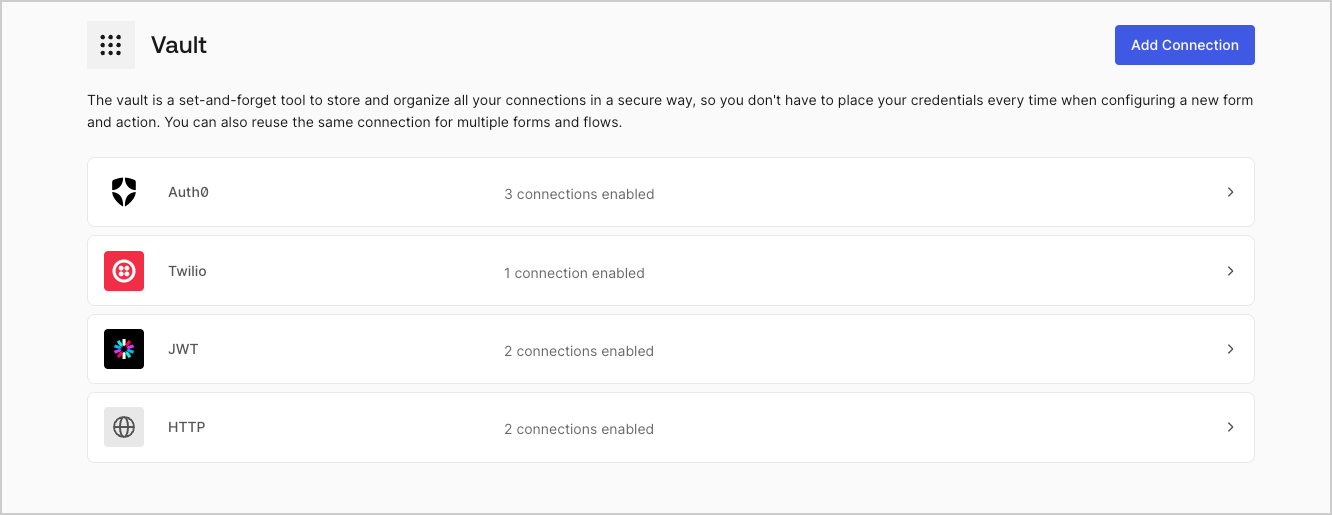
2. 左上隅の **{tenantName} >* \*\*\* ［Vault］*\* をクリックして、Vaultページを開きます。

   <Frame>
     <img src="https://mintcdn.com/docs-staging-feat-docs-5417-afc/wd-0AOYIePq_aePO/docs/images/ja-jp/cdy7uua7fh8z/1sPNPKO6nuEDCuiYGRWSur/d85dc616170eaf2d7d5f321750863ccf/vault-connections-example.png?fit=max&auto=format&n=wd-0AOYIePq_aePO&q=85&s=eaeddbd7e93e3d0028b0a74127cd67c6" alt="Dashboard > Forms > Vault" data-og-width="1332" width="1332" data-og-height="515" height="515" data-path="docs/images/ja-jp/cdy7uua7fh8z/1sPNPKO6nuEDCuiYGRWSur/d85dc616170eaf2d7d5f321750863ccf/vault-connections-example.png" data-optimize="true" data-opv="3" srcset="https://mintcdn.com/docs-staging-feat-docs-5417-afc/wd-0AOYIePq_aePO/docs/images/ja-jp/cdy7uua7fh8z/1sPNPKO6nuEDCuiYGRWSur/d85dc616170eaf2d7d5f321750863ccf/vault-connections-example.png?w=280&fit=max&auto=format&n=wd-0AOYIePq_aePO&q=85&s=b5f047b7b6c371741b3cb2d27ce50783 280w, https://mintcdn.com/docs-staging-feat-docs-5417-afc/wd-0AOYIePq_aePO/docs/images/ja-jp/cdy7uua7fh8z/1sPNPKO6nuEDCuiYGRWSur/d85dc616170eaf2d7d5f321750863ccf/vault-connections-example.png?w=560&fit=max&auto=format&n=wd-0AOYIePq_aePO&q=85&s=208697eb90ca418bac2a3f595f200916 560w, https://mintcdn.com/docs-staging-feat-docs-5417-afc/wd-0AOYIePq_aePO/docs/images/ja-jp/cdy7uua7fh8z/1sPNPKO6nuEDCuiYGRWSur/d85dc616170eaf2d7d5f321750863ccf/vault-connections-example.png?w=840&fit=max&auto=format&n=wd-0AOYIePq_aePO&q=85&s=a9961b314c355df07e910f2696e2963f 840w, https://mintcdn.com/docs-staging-feat-docs-5417-afc/wd-0AOYIePq_aePO/docs/images/ja-jp/cdy7uua7fh8z/1sPNPKO6nuEDCuiYGRWSur/d85dc616170eaf2d7d5f321750863ccf/vault-connections-example.png?w=1100&fit=max&auto=format&n=wd-0AOYIePq_aePO&q=85&s=30fcd28c2832b86d07da08ba9a884c3b 1100w, https://mintcdn.com/docs-staging-feat-docs-5417-afc/wd-0AOYIePq_aePO/docs/images/ja-jp/cdy7uua7fh8z/1sPNPKO6nuEDCuiYGRWSur/d85dc616170eaf2d7d5f321750863ccf/vault-connections-example.png?w=1650&fit=max&auto=format&n=wd-0AOYIePq_aePO&q=85&s=d050cc5363f135c6f939ea416a7be4f2 1650w, https://mintcdn.com/docs-staging-feat-docs-5417-afc/wd-0AOYIePq_aePO/docs/images/ja-jp/cdy7uua7fh8z/1sPNPKO6nuEDCuiYGRWSur/d85dc616170eaf2d7d5f321750863ccf/vault-connections-example.png?w=2500&fit=max&auto=format&n=wd-0AOYIePq_aePO&q=85&s=5b748788b2fec75b5be2199e193c1f3b 2500w" />
   </Frame>

3. **［Add Vault Connection（Vault接続を追加）］** を選択します。

4. 必要なアクションを選択し、 **［Continue（続行）］** をクリックします。

5. Vaultの **［Connection name（接続名）］** を追加し、 **［Continue（続行）］** を選択します。

6. 資格情報を入力します。特定の資格情報がない場合は、 **［Create an empty connection（空の接続を作成）］** を選択し、後で資格情報を追加することもできます。空の接続には、資格情報が不足していることを示すオレンジ色のアイコンが表示されます。
7. **［Add Vault Connection（Vault接続を追加）］** を選択します。

### フローエディターからVault接続を作成する

フローアクションから、たとえばTwilioのようなVault接続を追加するには、以下の手順を実行します。

1. **［Auth0 Dashboard］>［Actions（アクション）］>［Forms（フォーム）］>［Flows（フロー）］** の順に選択して、フローエディターを開きます。

2. フローを選択し、 **［Send SMS with Twillo（TwilloでSMSを送信］** アクションを追加します。

3. アクションの **［Vault connection（Vault接続）］** 設定で、 **+** アイコンを選択します。

   <Frame>
     <img src="https://mintcdn.com/docs-staging-feat-docs-5417-afc/2kIu5R9pQl_X_AnZ/docs/images/ja-jp/cdy7uua7fh8z/1AsaznhRKxm5LZxPlcbfUw/10e5a8af700aab909f5b03fcd266da7e/twilio-vault-connection.png?fit=max&auto=format&n=2kIu5R9pQl_X_AnZ&q=85&s=c6169e163894d87a3e92d96ff90143e9" alt="Dashboard > Forms > Vault " data-og-width="1104" width="1104" data-og-height="191" height="191" data-path="docs/images/ja-jp/cdy7uua7fh8z/1AsaznhRKxm5LZxPlcbfUw/10e5a8af700aab909f5b03fcd266da7e/twilio-vault-connection.png" data-optimize="true" data-opv="3" srcset="https://mintcdn.com/docs-staging-feat-docs-5417-afc/2kIu5R9pQl_X_AnZ/docs/images/ja-jp/cdy7uua7fh8z/1AsaznhRKxm5LZxPlcbfUw/10e5a8af700aab909f5b03fcd266da7e/twilio-vault-connection.png?w=280&fit=max&auto=format&n=2kIu5R9pQl_X_AnZ&q=85&s=17644bd3fbbb5058a6ea29c47cb5447d 280w, https://mintcdn.com/docs-staging-feat-docs-5417-afc/2kIu5R9pQl_X_AnZ/docs/images/ja-jp/cdy7uua7fh8z/1AsaznhRKxm5LZxPlcbfUw/10e5a8af700aab909f5b03fcd266da7e/twilio-vault-connection.png?w=560&fit=max&auto=format&n=2kIu5R9pQl_X_AnZ&q=85&s=0918b326b114f537ddbf39504bd3422a 560w, https://mintcdn.com/docs-staging-feat-docs-5417-afc/2kIu5R9pQl_X_AnZ/docs/images/ja-jp/cdy7uua7fh8z/1AsaznhRKxm5LZxPlcbfUw/10e5a8af700aab909f5b03fcd266da7e/twilio-vault-connection.png?w=840&fit=max&auto=format&n=2kIu5R9pQl_X_AnZ&q=85&s=991a6f02ad6857d5e690f351fa06cbb4 840w, https://mintcdn.com/docs-staging-feat-docs-5417-afc/2kIu5R9pQl_X_AnZ/docs/images/ja-jp/cdy7uua7fh8z/1AsaznhRKxm5LZxPlcbfUw/10e5a8af700aab909f5b03fcd266da7e/twilio-vault-connection.png?w=1100&fit=max&auto=format&n=2kIu5R9pQl_X_AnZ&q=85&s=04fb26b124337fd917285853e3fcc2b1 1100w, https://mintcdn.com/docs-staging-feat-docs-5417-afc/2kIu5R9pQl_X_AnZ/docs/images/ja-jp/cdy7uua7fh8z/1AsaznhRKxm5LZxPlcbfUw/10e5a8af700aab909f5b03fcd266da7e/twilio-vault-connection.png?w=1650&fit=max&auto=format&n=2kIu5R9pQl_X_AnZ&q=85&s=f3ff9c05ab1bb110784b4e545dd0bd9c 1650w, https://mintcdn.com/docs-staging-feat-docs-5417-afc/2kIu5R9pQl_X_AnZ/docs/images/ja-jp/cdy7uua7fh8z/1AsaznhRKxm5LZxPlcbfUw/10e5a8af700aab909f5b03fcd266da7e/twilio-vault-connection.png?w=2500&fit=max&auto=format&n=2kIu5R9pQl_X_AnZ&q=85&s=835153b5b02efaa9d2d4a1bb1ef6d01b 2500w" />
   </Frame>

4. Vaultの **［Connection name（接続名）］** を追加し、 **［Continue（続行）］** を選択します。

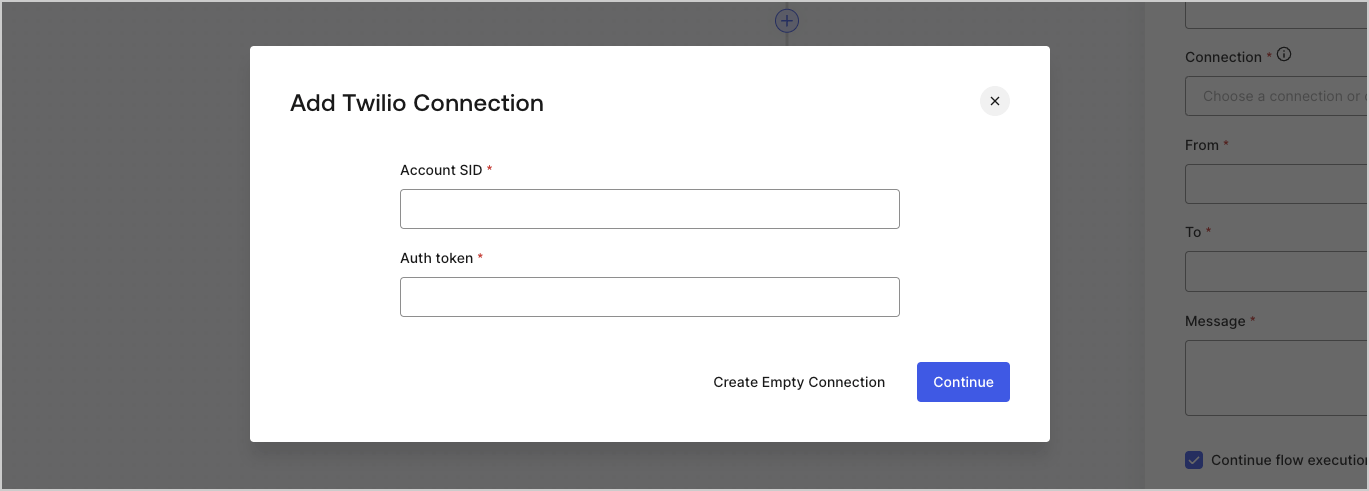
5. 資格情報を入力します。特定の資格情報がない場合は、 **［Create an empty connection（空の接続を作成）］** を選択し、後で資格情報を追加することもできます。空の接続には、資格情報が不足していることを示すオレンジ色のアイコンが表示されます。

   <Frame>
     <img src="https://mintcdn.com/docs-staging-feat-docs-5417-afc/-vsOpmjU_OBnuGTC/docs/images/ja-jp/cdy7uua7fh8z/yobXanutPRCO3FWek8cOk/bc29e39fb8593cff35e2738234bfe6fe/twilio-vault-settings.png?fit=max&auto=format&n=-vsOpmjU_OBnuGTC&q=85&s=efda1140f0c9dbb41bd941602239ea17" alt="Dashboard > Forms > Vault > Twilio connection settings" data-og-width="1369" width="1369" data-og-height="491" height="491" data-path="docs/images/ja-jp/cdy7uua7fh8z/yobXanutPRCO3FWek8cOk/bc29e39fb8593cff35e2738234bfe6fe/twilio-vault-settings.png" data-optimize="true" data-opv="3" srcset="https://mintcdn.com/docs-staging-feat-docs-5417-afc/-vsOpmjU_OBnuGTC/docs/images/ja-jp/cdy7uua7fh8z/yobXanutPRCO3FWek8cOk/bc29e39fb8593cff35e2738234bfe6fe/twilio-vault-settings.png?w=280&fit=max&auto=format&n=-vsOpmjU_OBnuGTC&q=85&s=873d39b68a05cfb5c1cf6ac3fce0046c 280w, https://mintcdn.com/docs-staging-feat-docs-5417-afc/-vsOpmjU_OBnuGTC/docs/images/ja-jp/cdy7uua7fh8z/yobXanutPRCO3FWek8cOk/bc29e39fb8593cff35e2738234bfe6fe/twilio-vault-settings.png?w=560&fit=max&auto=format&n=-vsOpmjU_OBnuGTC&q=85&s=0a9b202cf1261406ee4f1a314038762f 560w, https://mintcdn.com/docs-staging-feat-docs-5417-afc/-vsOpmjU_OBnuGTC/docs/images/ja-jp/cdy7uua7fh8z/yobXanutPRCO3FWek8cOk/bc29e39fb8593cff35e2738234bfe6fe/twilio-vault-settings.png?w=840&fit=max&auto=format&n=-vsOpmjU_OBnuGTC&q=85&s=dbda07a360f220d8faf8f32e58b5f0dc 840w, https://mintcdn.com/docs-staging-feat-docs-5417-afc/-vsOpmjU_OBnuGTC/docs/images/ja-jp/cdy7uua7fh8z/yobXanutPRCO3FWek8cOk/bc29e39fb8593cff35e2738234bfe6fe/twilio-vault-settings.png?w=1100&fit=max&auto=format&n=-vsOpmjU_OBnuGTC&q=85&s=07febfb9826ffe7c992482519be5b8f3 1100w, https://mintcdn.com/docs-staging-feat-docs-5417-afc/-vsOpmjU_OBnuGTC/docs/images/ja-jp/cdy7uua7fh8z/yobXanutPRCO3FWek8cOk/bc29e39fb8593cff35e2738234bfe6fe/twilio-vault-settings.png?w=1650&fit=max&auto=format&n=-vsOpmjU_OBnuGTC&q=85&s=463212e40cc556ce5a3c65124197eefa 1650w, https://mintcdn.com/docs-staging-feat-docs-5417-afc/-vsOpmjU_OBnuGTC/docs/images/ja-jp/cdy7uua7fh8z/yobXanutPRCO3FWek8cOk/bc29e39fb8593cff35e2738234bfe6fe/twilio-vault-settings.png?w=2500&fit=max&auto=format&n=-vsOpmjU_OBnuGTC&q=85&s=2bb6e137ae1dcb8240a12c10ecb71818 2500w" />
   </Frame>

6. **［Add Vault Connection（Vault接続を追加）］** を選択します。